Acest ghid te ajută să pregătești fișierele corect pentru tipar, folosind standarde profesionale PDF, profiluri de culoare și presetări Adobe .joboptions. Urmând pașii explicați, te asiguri că designul tău este afișat, exportat și tipărit exact așa cum îți dorești, fără erori sau întârzieri.
PDF-ul (Portable Document Format) este creat ca să arate identic pe orice dispozitiv, indiferent dacă folosești PC, Mac, Android sau Linux.
Un PDF conține tot ce ține de design într-o formă “fixă”: text, fonturi, imagini, grafică, culori.
De ce îl folosim în tipar:
• păstrează designul exact cum a fost creat
• poate include vectori și imagini bitmap
• este optimizabil pentru tipar fără pierderi de calitate
2. Ce este un standard PDF și de ce e important 🔒
Nu toate PDF-urile sunt bune pentru tipar. Unele pot avea animații, layere ascunse, fonturi lipsă sau culori greșite.
De aceea folosim standardele PDF pentru tipografie, precum PDF/X-4:2010, care garantează că fișierul tău este sigur și compatibil.
Standardul asigură că:
• nu există elemente interactive (video, audio, butoane)
• toate fonturile sunt încorporate
• imaginile sunt corect CMYK sau spot
• fișierul are profilul ICC potrivit
• nu există parole sau restricții
👉 Rezultatul: un fișier corect, predictibil și pregătit pentru tipar digital.
Fișierele .joboptions sunt presetări speciale folosite în Illustrator, InDesign și Photoshop. Ele setează automat parametrii corecți la export, ca să nu uiți nimic.
Ce includ aceste presetări:
• rezoluție corectă
• bleed-ul potrivit
• profilul de culoare necesar pentru tehnologia de tipar
La Daisler folosim două seturi:
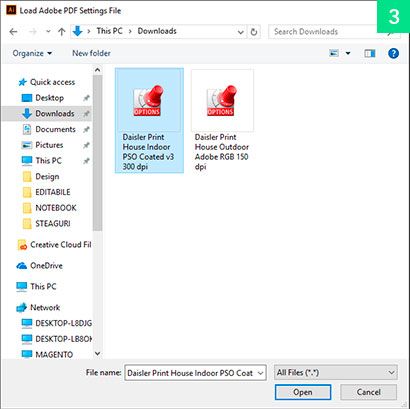
Indoor – PSO Coated v3, 300 dpi
→ pentru tipar laser sau promoționale UV
(cărți de vizită, pliante, broșuri, carduri, pixuri etc.)
Outdoor – Adobe RGB, 150 dpi
→ pentru latex, UV, sublimare, DTG
(bannere, autocolante, tricouri, sacoșe etc.)
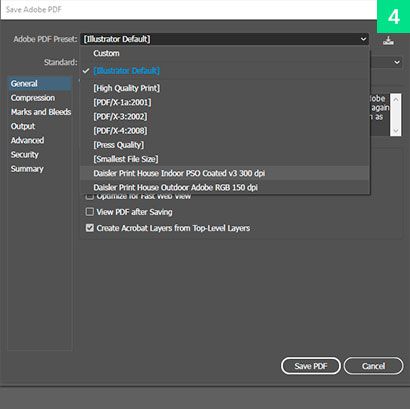
Pasul 1. Descarcă fișierele .joboptions de pe site-ul nostru.
Pasul 2. Încarcă-le în Adobe:
Illustrator:
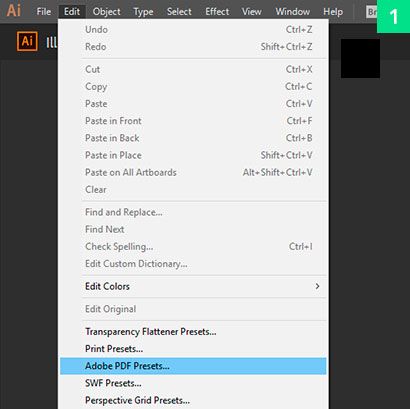
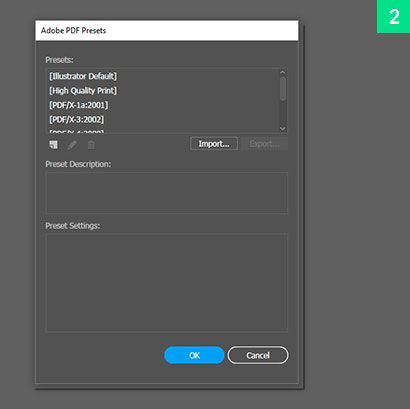
Edit → Adobe PDF Presets… → Import
La fel procedezi și în InDesign sau Photoshop (din File sau Edit).
După import, presetările apar automat în lista de export PDF.
👉 Folosește varianta RGB sau CMYK în funcție de produsul ales. Șablonul fiecărui produs de pe site îți indică exact ce setare trebuie folosită.